

Seu guia para instalar o Docker no Arch Linux. Passos simples e práticos, feitos sob medida tanto para iniciantes quanto para especialistas.
Se você está se aventurando no mundo da conteinerização e procurando uma maneira eficiente de implantar aplicativos, o Docker é a ferramenta ideal. Mas o que é melhor do que aproveitar o poder da conteinerização em uma distribuição que o mantém na vanguarda da tecnologia?
A natureza de lançamento contínuo do Arch garante que você sempre trabalhe com o software mais recente, uma vantagem significativa para desenvolvedores que desejam se manter à frente das tendências.
Neste guia, vamos apresentar um processo detalhado, passo a passo, para instalar o Docker no Arch Linux , permitindo que você aproveite a tecnologia de contêineres em seus projetos sem esforço.
Pré-requisitos
Antes de começarmos, certifique-se de que você tem:
- Um sistema Arch Linux em execução.
- Uma conta de usuário com
sudoprivilégios.
Passo 1: Atualize seu sistema
Primeiramente, é uma boa prática atualizar seu sistema para garantir que todos os pacotes instalados estejam atualizados. Isso minimiza problemas de compatibilidade. Abra seu terminal e execute o seguinte comando Pacman :
sudo pacman -SyuEste comando irá buscar os bancos de dados de pacotes mais recentes e atualizar todos os pacotes instalados para suas versões mais recentes.
Passo 2: Instale o Docker no Arch Linux
Instalar o Docker no Arch é simples, graças à disponibilidade do Docker no repositório oficial do Arch. Execute o seguinte comando:
sudo pacman -S docker docker-compose docker-buildx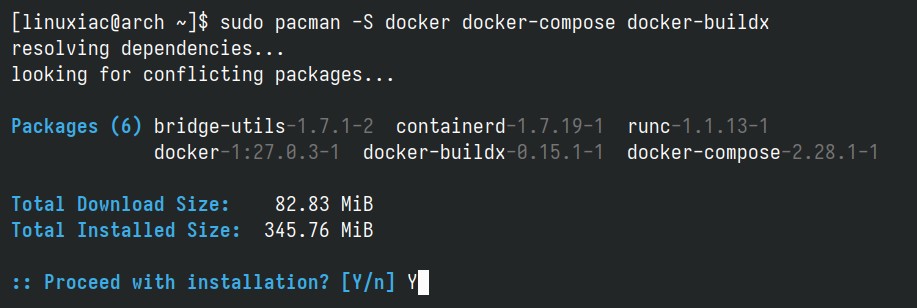
Como você deve ter percebido, além do próprio Docker, estamos instalando alguns componentes adicionais úteis, especificamente:
- docker : O próprio mecanismo do Docker.
- docker-compose : Uma ferramenta de gerenciamento de configuração para orquestrar a criação e o gerenciamento de implantações de múltiplos contêineres Docker usando arquivos compose.
- docker-buildx : Uma ferramenta de linha de comando que estende a função de construção nativa do Docker com muitos novos recursos, permitindo criar imagens de contêiner para múltiplas plataformas.
Pronto! O Docker já deve estar instalado; no entanto, há alguns pequenos ajustes a serem feitos antes de usá-lo.
Etapa 3: Inicie e habilite o serviço Docker
Para garantir que o Docker inicie automaticamente na inicialização do sistema, habilite e inicie o serviço:
sudo systemctl enable --now docker.service
Vamos verificar o status.
sudo systemctl is-active docker.service
Etapa 4: Verificar a instalação
Agora, vamos verificar se tudo funciona corretamente. Para isso, executaremos uma aplicação Docker simples chamada “ hello-world ”.
sudo docker run hello-world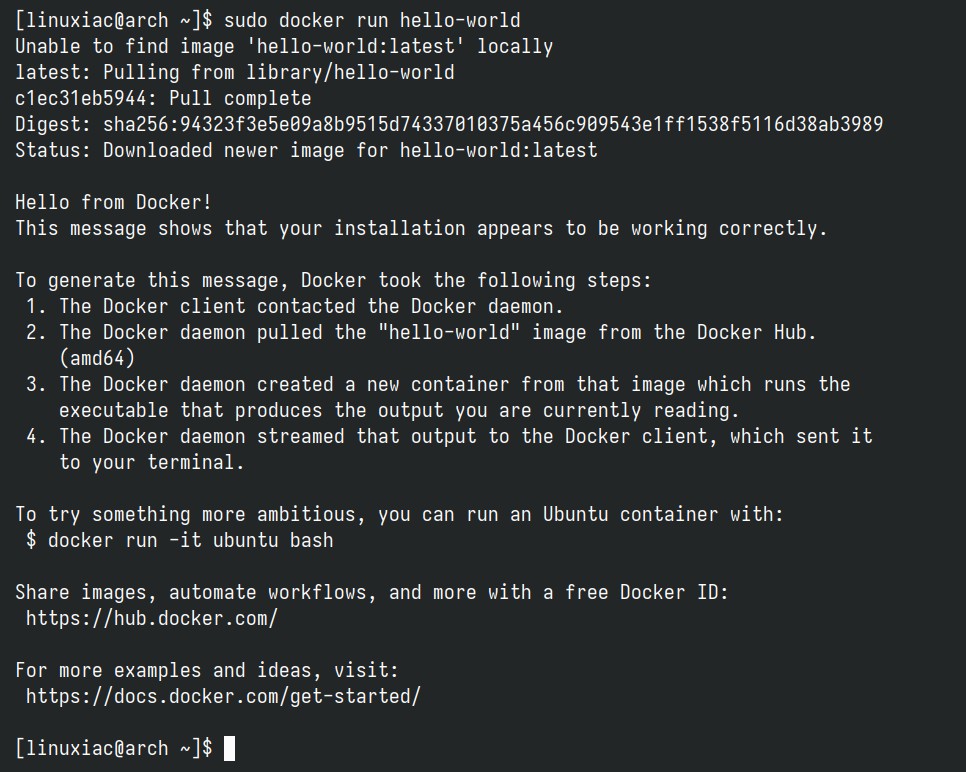
Parabéns! Como podemos ver, tudo funciona conforme o esperado!
Permitir que usuários sem privilégios de root executem comandos do Docker
Até o momento, instalamos o Docker com sucesso no sistema Arch. No entanto, por padrão, apenas o usuário root e usuários com privilégios sudo podem executar comandos do Docker.
Em outras palavras, se você tentar executar o docker comando sem prefixá-lo com sudo, receberá uma mensagem de erro como esta:

Mas não há motivo para preocupação. Para executar comandos do Docker como um usuário sem privilégios de root, você precisa primeiro adicionar seu usuário ao grupo “ docker ”. É uma tarefa simples. Para isso, digite o seguinte:
sudo usermod -aG docker ${USER}No comando acima, “ ${USER} ” é uma variável de ambiente do sistema que contém seu nome de usuário. Em seguida, execute o seguinte comando para ativar as alterações no grupo:
newgrp dockerVocê poderá então executar dockercomandos sem prefixá-los com sudo.

Lembre-se de que esta solução funcionará apenas para a sua sessão de terminal atual. Em outras palavras, se você fechar o terminal, terá que executar o newgrpcomando acima novamente ou prefixar dockeros comandos com ` sudo–`. Para que essa alteração seja permanente, basta reiniciar o seu sistema Arch.
Conclusão
Instalar o Docker no Arch Linux é simples e permite que você aproveite os recursos e melhorias mais recentes da tecnologia Docker. Agora você está pronto para conteinerizar aplicativos e tirar o máximo proveito da eficiência e portabilidade do Docker.
Para saber mais sobre o Docker, consulte a documentação oficial . Além disso, recomendamos nosso guia detalhado para aprimorar suas habilidades com o Docker e aprender a executar e gerenciar aplicativos com vários contêineres usando o Docker Compose.
Como sempre, se você encontrar algum problema ou tiver alguma dúvida, deixe um comentário abaixo. Obrigado por acompanhar este tutorial e boas criações com Docker!